TOREPOCHI GUIDE / 使い方
目的から探せる
トレポチの使い方
はじめて記録するときも、日々のトレーニングを振り返るときも、
やりたいことに合わせて必要な手順を探せます。
15GUIDES FOR YOUR TRAINING
記録の利用目的はプライバシーポリシー、利用条件は利用規約で確認できます。掲載した画面は操作説明用の例です。お使いのバージョンによって見た目が異なります。
はじめる
はじめての使い方
種目を選び、セットを記録し、あとから振り返ります。
最初の記録まで
- 初回の案内を左右にスワイプするか「次へ」で読み進め、最後に「はじめる」を押します。
- Google または Apple のアカウントでログインします。
- 画面下の「記録」で種目を選び、重量や回数などを入力してセットを完了にします。
- トレーニングが終わったら「ワークアウト終了」を押します。「履歴」と「筋肉」で振り返れます。
ポイントログイン済みなら電波がないときも端末に記録できます。初めてのログインには通信が必要です。
途中で中断した案内を再開する
新規登録時にプロフィールや最初の記録の案内を途中で閉じた場合は、次に同じアカウントでログインしたあとに再開できます。
プロフィールの案内は保存または「あとで」を選ぶと完了し、最初の記録の案内はワークアウトを初めて正常に保存すると完了します。完了した案内は同じアカウントに引き継がれ、機種変更後も自動では再表示しません。記録をすべて削除しても、完了した案内は戻りません。
案内をもう一度読む
初回案内では、無料で続けるための統計情報の提供予定と位置情報の利用目的も説明しています。現在、統計情報の提供先はありません。
- アカウントを開きます。
- 「サポート」の「はじめての使い方」を押します。
はじめる
ログインとアカウント
自分の記録を開くために、Google または Apple でログインします。
使うアカウントを選ぶ
- ログイン画面で「Google でログイン」または Apple のサインインボタンを押します。Android と iPhone のどちらでも、Google または Apple を選べます。
- 表示された画面でアカウントを選び、ログインを完了します。
- 「生まれた年月と性別」が表示されたら入力するか、「答えない」「あとで」を選びます。
ご確認ください以前の記録を開くときは、前と同じログイン方法と同じアカウントを選んでください。Google と Apple は別のアカウントとして扱います。同じメールアドレスでも、記録が自動でひとつにまとまることはありません。
ログイン中のアカウントを確かめる
Apple でメールアドレスを非公開にした場合は、「メールアドレス:非公開」と表示します。「メールアドレスの詳細」で Apple の転送用アドレスを確認できます。
ログイン情報は、本人確認のために表示しています。メールアドレスや氏名をトレーニング記録に含めません。
- 「記録」の右上にある丸いアイコンからアカウントを開きます。
- 表示されたログイン情報を確認します。
ログアウトする・別のアカウントに切り替える
- アカウントの「ログアウト」を押します。
- 切り替える場合は、ログイン画面で使いたい方法とアカウントを選びます。
ポイントログアウトしても端末内の記録は消えません。別のアカウントでログインすると、そのアカウントの記録を表示します。ログアウトはアカウントの削除とは別の操作です。
記録する
種目を選ぶ
器具の絵、名前、鍛える部位から探せます。
器具の絵から選ぶ
- 画面下の「記録」を開きます。
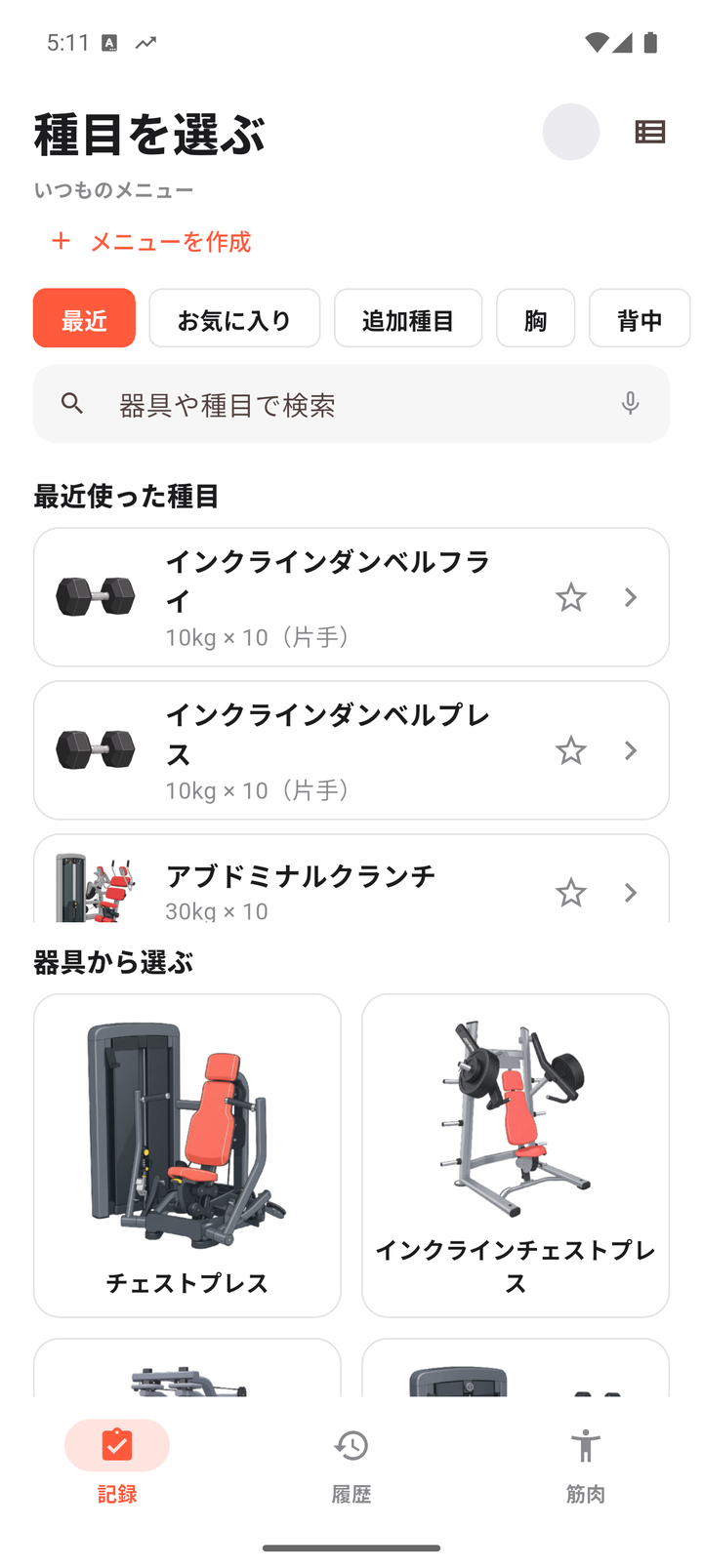
- 「器具から選ぶ」で使う器具の絵を押します。
- 種目の一覧から行う種目を選びます。種目が1つだけの器具は、そのままセット入力へ進みます。
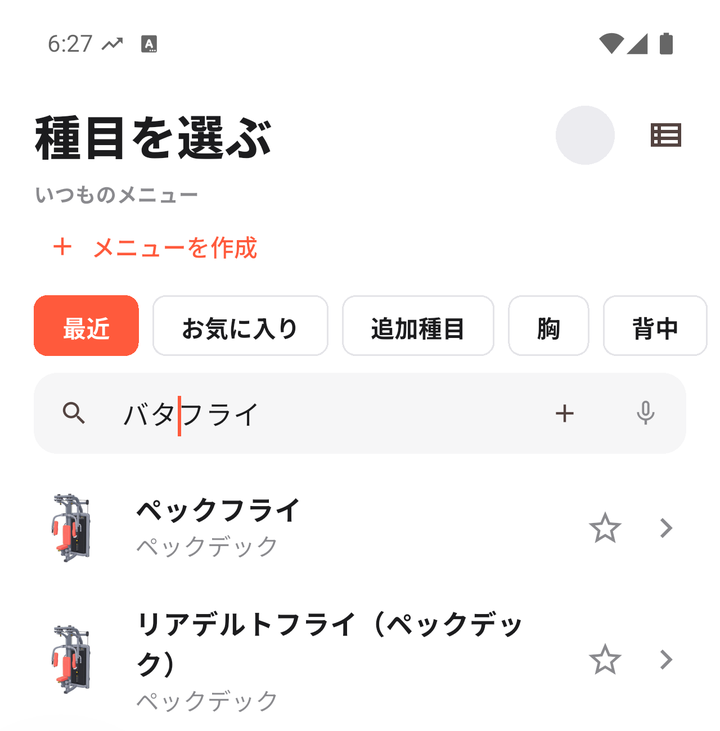
名前や音声で検索する
マイクのアイコンを押すと、日本語で話した言葉を検索欄に入力できます。もう一度押すと音声入力を止めます。重量や回数を音声で記録する機能ではありません。
- 「器具や種目で検索」に種目名や器具名を入力します。よく使われる別名でも探せます。
- 表示された種目を押して記録を始めます。たとえば「バタフライ」で「ペックフライ」が見つかります。
ポイント検索は選択中の「お気に入り」「追加種目」や部位の中で行います。見つからないときは「最近」を選んで、もう一度検索してください。
最近・部位・お気に入りから選ぶ
- 最近:「最近使った種目」に最近の8種目と記録の値を表示します。
- 部位:胸・背中などを選ぶと、その部位を主な対象とする種目を表示します。
- 追加種目:自分で登録した種目を表示します。
- お気に入り:種目の右側の星を押して登録します。「お気に入り」で一覧を開き、もう一度星を押すと外せます。
前回実施時の値を使う
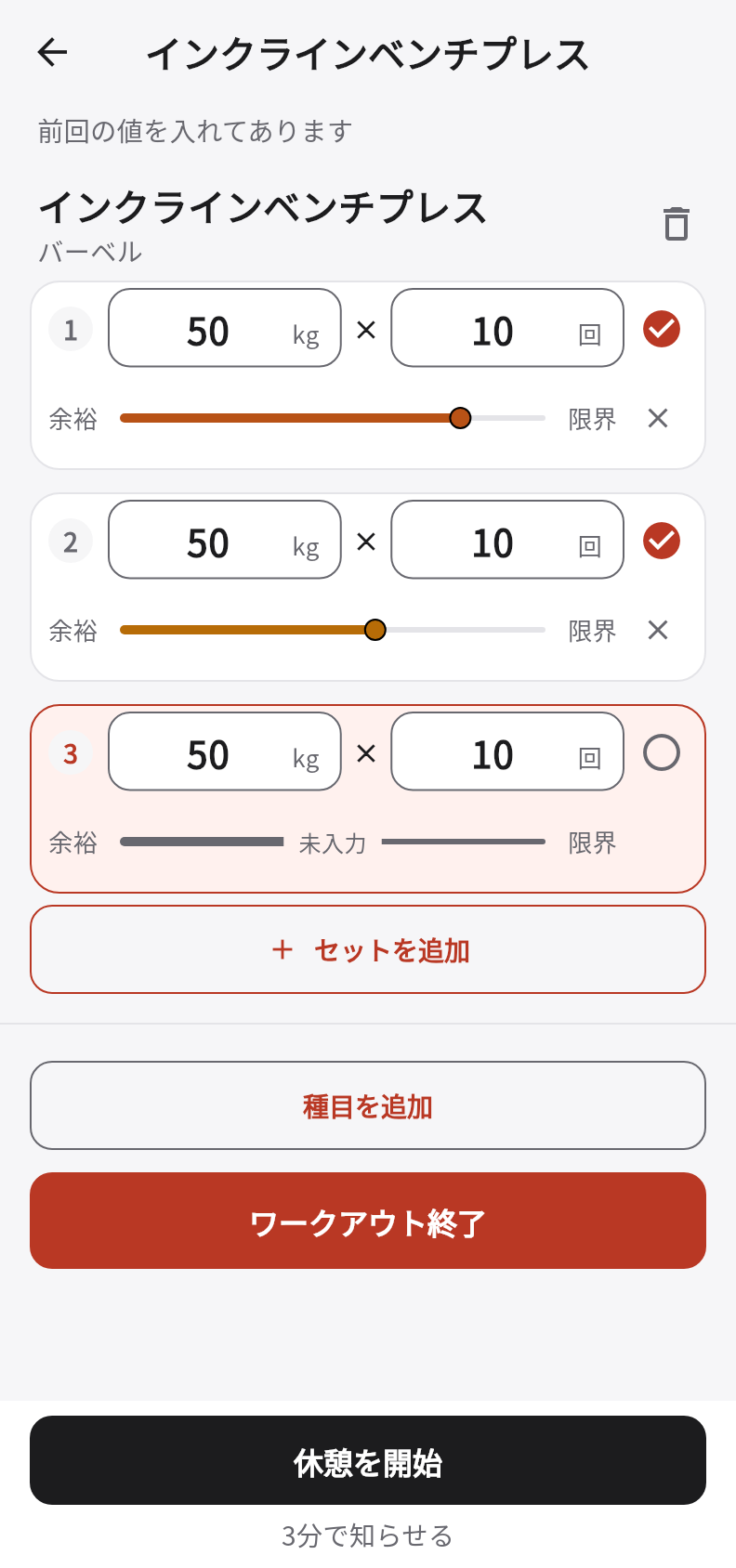
種目を選ぶと、前回の完了セットの重量・回数・時間・距離が入力されています。変えたいところだけ直して記録します。初めての種目は空欄から始めます。
前回の値が入っていても、今回のセットはまだ完了していません。今回行ったセットは、右端の丸いボタンで完了にしてください。
記録する
セットを記録する
行ったセットをチェックし、最後に「ワークアウト終了」で保存します。
数値を入れて完了にする
- 種目を選んでセット入力を開きます。前回の値があれば、今回の内容に直します。
- セットを行ったら、行の右端にある丸いボタンを押します。チェックが付くと完了です。
- 誤って完了にした場合は、チェックをもう一度押すと取り消せます。
ポイント入力内容は端末に保存されます。ただし、未完了のセットはワークアウト終了時の履歴には残りません。
種目ごとの入力欄
回数は1回以上、時間は0より大きい値が必要です。重量を使う種目は重量欄も入力してください。必要な値が足りない場合はセットを完了にせず、入力が必要な項目を案内します。
- 重量と回数:kg と回数を入力します。ダンベル・ケトルベルの「片手」は、片手側の重量です。
- 補助重量と回数:「補助」に器具で補助した重量を入力します。
- 回数と追加重量:回数を入力します。おもりを追加したときは「追加」にその重量を入力します。追加重量は空欄でも完了にできます。
- 時間:分と秒を入力します。
- 有酸素:時間を分で入力し、距離が分かれば km も入力します。距離は任意です。
セットごとのキツさを残す
重量・回数だけでなく、時間や有酸素のセットにもキツさを残せます。完了後は履歴のセット欄で確認・修正できます。
- 数値の入力欄の下にあるスライダーを、そのセットで感じた「余裕」から「限界」の位置へ動かします。キツさは任意です。
- 余裕側は緑、中央は黄〜オレンジ、限界側は赤へ、つまみと線の色が変わります。
- 未入力に戻すときは右端の×を押します。未入力のままでもセットを完了できます。
ポイント前回や直前のセット、メニューからキツさは引き継ぎません。そのセットで感じたキツさを入力してください。
セットや種目を追加・削除する
- セットを追加:種目の下の「セットを追加」を押します。直前のセットの値を引き継ぎます。
- セットを削除:行を左へスワイプするか、「1」などのセット番号を長押しします。最後の1セットを削除すると、入力欄が空に戻ります。
- 種目を追加:「種目を追加」から選択画面に戻り、別の種目を選びます。同じ種目を選び直した場合は、入力済みの種目を開きます。
- 種目を削除:種目名の横のごみ箱を押します。その種目のセットも削除されます。最後の種目を消すと、進行中のワークアウトもなくなります。
途中の記録に戻る・終了する
- 途中で種目選択へ戻ったら、「○種目を記録中」のカードを押して続きを開きます。
- トレーニングを終えたら「ワークアウト終了」を押します。完了したセットが履歴に残ります。
- 完了したセットが1つもない場合は「記録を破棄」の確認が出ます。「キャンセル」で入力へ戻り、「破棄」でその回を消します。
ご確認ください「ワークアウト終了」を押す前に、行ったセットにチェックが付いているか確認してください。未完了セットと、完了セットのない種目は終了時に取り除かれます。
自己ベストを確認する
過去の記録を更新すると、終了後の画面下に「自己ベストを更新しました」と種目・記録を表示します。初めての種目や同じ記録では表示しません。
重量を記録する種目は重いほど、補助重量を記録する種目は補助が小さいほどよい記録として比べます。同じ重量なら回数を比べます。回数を記録する種目は回数、時間を記録する種目は時間、有酸素はその回の合計距離を優先して比べます。複数の種目で自己ベストを更新した場合は、最初の種目と残りの件数を表示します。
記録する
休憩と通知
セットの間の休憩時間を測り、次のセットを始める目安にします。
休憩を始める・終える
残り時間が0になると、設定した休憩時間をどれだけ過ぎたかを表示します。最後のセットの完了、ワークアウト終了、記録の破棄でもタイマーは止まります。
- セットを完了にしたとき、まだ未完了のセットがあれば休憩タイマーが始まります。
- チェックを付ける代わりに「休憩を開始」を押すこともできます。先頭の未完了セットの入力が揃っていれば、そのセットを完了にして休憩を始めます。
- 次のセットを行うときは「次セット開始」を押します。タイマーが止まり、通知の予約も取り消されます。
今回の休憩を調整する
- +:今回の残り時間を1分延ばします。残りは最大15分です。
- −:残りが1分以上あるときに1分短くします。残り1分なら0になります。
- やり直す:今回の休憩時間で最初から数え直します。停止する操作ではありません。
ポイント+と−は今回の休憩だけを変えます。次の休憩から使う時間は、アカウントの「休憩の通知」で設定します。
いつもの休憩時間を変える
- アカウントを開き、「休憩の通知」まで進みます。
- +と−で1~15分の間を1分ずつ調整します。初期設定は3分です。
ポイント変更した時間は、次に始まる休憩から使います。すでに動いているタイマーは変わりません。この分数は端末ごとの設定です。
通知から記録に戻る
Android・iPhone とも、設定した時間に端末の通知を出します。初回の休憩で通知の許可を求められたら、必要に応じて許可してください。許可するかどうかを選んだあとに、休憩時間を測り始めます。アプリを開いているあいだも通知します。
Android 14以降では、初回の休憩で「アラームとリマインダー」の許可もお願いします。許可しなくても記録とタイマーは使えますが、アプリを閉じているあいだの通知が数分遅れることがあります。あとから許可するときは、休憩のバーにある「通知が遅れることがあります」を押します。
通知の本文を押すと記録画面を開きます。通知内の「次セット開始」を押すと休憩を終えて記録画面を開きます。通知を消しただけでは休憩は終わりません。
音とバイブレーションは端末の通知設定で調整します。通知を拒否した場合も画面のタイマーは動き、「通知はオフです」と表示します。
ポイントiPhone の「次セット開始」は端末標準の通知操作です。通知を長押しするなどして広げると表示されます。通知の表示と音は端末の設定や集中モードに従います。
セットに残る休憩時間
同じ種目で前のセットが完了している場合は、「次セット開始」を押すまでの経過時間を、次のセットの休憩時間として記録します。ボタンを押さずに次のセットを完了した場合は、動いているタイマーの経過時間を使います。履歴のセット欄でも確認できます。


メニューを整える
いつものメニュー
よく使う種目とセットをまとめて保存し、次回すぐに始められます。
完了した記録から保存する
その回で完了したセットの組み合わせと、入力した数値を保存します。1日に1回だけ記録がある場合は、日の詳細からも保存できます。
- 「履歴」から保存したい日を開き、開始時刻が書かれた各回のカードを押します。
- 右上の「メニューに保存」のアイコンを押します。
- 「胸の日」などのメニュー名を入力して「メニューに保存」を押します。
新しく作成する
作成中の種目は、ごみ箱アイコンで削除できます。2セット目以降は、各行の×で削除できます。「セットを追加」は直前の値を引き継ぎます。
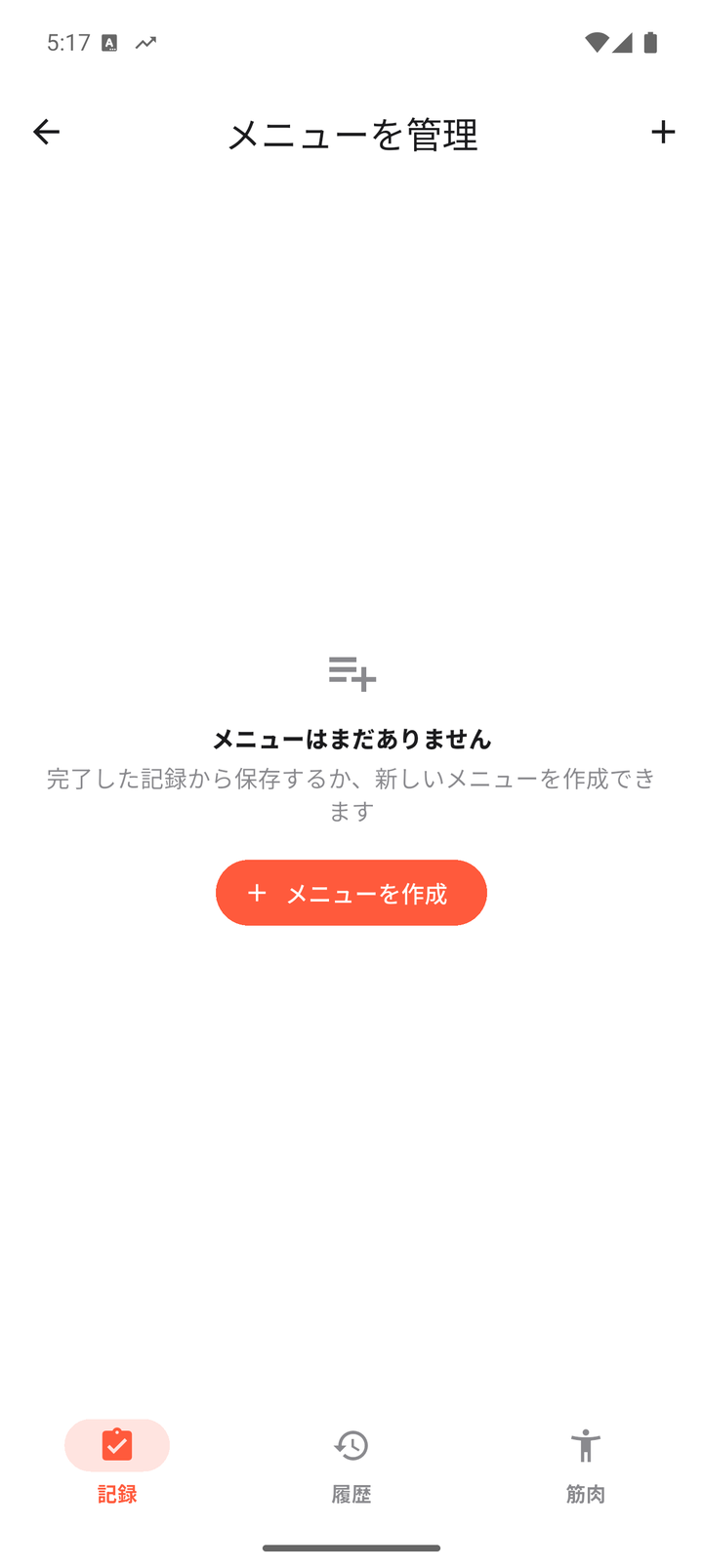
- 「記録」右上の一覧アイコンから「メニューを管理」を開き、+を押します。メニューがない場合は「メニューを作成」からも進めます。
- メニュー名を入力し、「種目を追加」で使う種目を選びます。
- 必要なセットを追加して値を入力し、「メニューを作成」を押します。値は空欄でも保存できます。
保存したメニューで始める
- 「記録」の「いつものメニュー」で、始めたいメニュー名を押します。
- 登録した種目とセットが開いたら、必要な値を直して今回行ったセットを完了にします。
ポイント記録中は別のメニューを開始できません。進行中のワークアウトを終了するか破棄してから始めてください。メニューを始めた時点では、セットはすべて未完了です。
名前を変える・削除する
メニューを削除しても、すでに記録したワークアウトは残ります。保存済みメニューの種目・セット構成を直接編集する機能はありません。種目やセットを変えたい場合は、新しいメニューを作るか、変更後の記録をメニューに保存してください。
- 「メニューを管理」を開きます。
- 鉛筆アイコンで名前を変更するか、ごみ箱アイコンを押し、「メニューを削除」の確認画面へ進みます。
メニューを整える
追加種目
一覧にない種目も、名前と記録方法を決めて追加できます。
種目を登録する
- 検索欄に名前を入れ、右側の+または「この種目を登録」を押します。「追加種目」が空の場合は「独自種目を追加」からも進めます。
- 「種目名」と「記録方法」を設定します。「器具名(任意)」は空欄でも構いません。
- 「登録して記録」を押すと、追加した種目のセット入力へ進みます。次回から「追加種目」で選べます。
ポイント種目名・器具名はそれぞれ80文字までです。自分で追加する種目には、対象の筋肉を設定する欄がありません。そのため、筋肉図や部位別セット数には反映されません。
名前や器具名を直す
- 「追加種目」で種目の鉛筆アイコンを押します。
- 内容を直して「変更を保存」を押します。
ポイントその種目を記録に使ったあとは「記録方法」を変更できません。名前と器具名は変更できます。
追加種目を削除する
- 種目の鉛筆アイコンから「独自種目を編集」を開きます。
- 「削除する」を押し、確認内容を読んで削除します。
ご確認ください記録に使った種目は、記録と種目情報を残して選択一覧から外します。まだ使っていない種目は完全に削除します。どちらの場合も、その種目をお気に入りとメニューから取り除きます。種目がなくなったメニューも削除します。
振り返る
履歴を確認・修正する
完了した記録を日ごと・1回ごとに開き、数値や日時を直せます。
記録した日を探す
- 画面下の「履歴」を開きます。今週・今月の数字と直近7日の印で実施状況を確認できます。
- 日付のカードを押すと、その日に行った記録を開きます。
- 古い記録を探すときは「すべての履歴を見る」を押して一覧を下へ進めます。
ポイント今週・今月の数字はトレーニングした日数です。同じ日に複数回記録しても1日として数えます。
カレンダーと前月比較を見る
月の画面では実施日数、種目ごとの実施回数、前月から変わった記録を確認できます。種目ごとの実施回数も、同じ日に複数回行った場合は1回と数えます。種目の行を押すと、その種目の推移を開きます。
- 履歴の「今月」を押します。
- 左右の矢印で月を切り替え、記録のある日を押します。未来の月には進めません。
日全体と各回の内容を見る
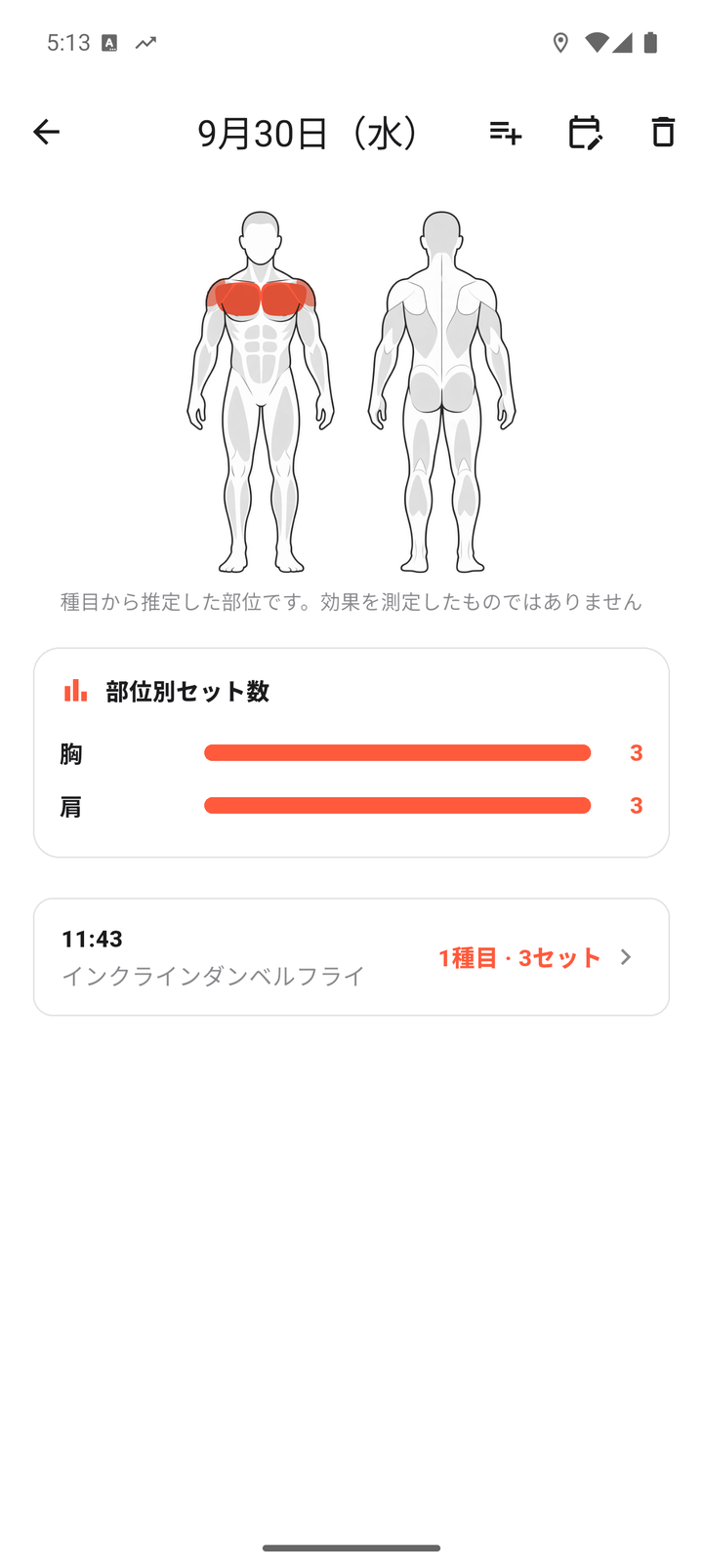
総重量は記録した重量×回数の合計です。補助重量は含めず、追加重量は含めます。片手の重量は記録した値のまま数え、2倍にはしません。
所要時間は開始から終了までの時間です。日全体では各回の所要時間を足し、回と回の間の時間は含めません。1分未満の回は所要時間を表示しません。
- 日付のカードで、その日の筋肉図・部位別セット数を開きます。
- 開始時刻が書かれたカードを押して、1回のワークアウトに記録した数値と休憩時間を確認します。
セットの値を直す
- 各回の詳細を開きます。
- 直したいセットの重量・回数・時間・距離を入力し直します。入力条件を満たした値は、そのまま保存されます。
ポイント履歴で変更できるのは、完了済みセットの値です。種目の差し替え、セットの追加・削除、完了の取り消しはできません。別の種目として残したい場合は、その回を削除して記録し直します。
日付・開始時刻を直す
日付は2000年から今日まで選べます。日付を変えても、時刻は変わりません。今日へ移したときも実際に行った時刻になっているか確認してください。開始時刻を変える操作では、終了時刻と各セットの実施時刻も同じだけずれます。この操作で未来になる時刻は指定できません。
- 日付を変えるときは、日の詳細のカレンダーアイコン「日付を変更」を押します。その日に表示された各回が、選んだ日へ移ります。
- 時刻を変えるときは、各回の詳細の時計アイコン「時刻を変更」を押し、開始時刻を選びます。
記録を削除する
- 消したい日、または1回の詳細を開きます。
- ごみ箱を押し、「この記録を削除」の確認で「削除」を選びます。
ご確認ください日の詳細からは、その画面に含まれる各回をまとめて削除します。各回の詳細からは、その1回だけを削除します。削除した記録は元に戻せず、同期するとほかの端末にも削除が反映されます。
振り返る
種目の推移と場所
種目ごとの変化を日単位のグラフで確認できます。場所を選んで記録を絞り込むこともできます。
種目のグラフを開く
- 「履歴」の「種目の推移」から種目を押します。
- 複数の指標がある場合は、グラフ上の「総重量(kg)」「レップ数」などを切り替えます。
- 下へ進むと、その種目の過去のセットに記録した数値と、鍛える部位も確認できます。
ポイントグラフは同じ日の記録をまとめます。種目一覧にある前回の代表値と、グラフの総重量・合計回数は異なる指標です。
グラフの数字の読み方
- 重量種目:その日の重量×回数を足した「総重量(kg)」と、回数を足した「レップ数」。
- 補助重量の種目:その日で最も小さい「補助重量(kg)」と、合計の「レップ数」。
- 回数の種目:その日の合計回数。
- 時間の種目:その日で最も長いセットの時間。
- 有酸素:その日の合計距離と合計時間。距離を記録していない場合は距離のグラフは表示しません。
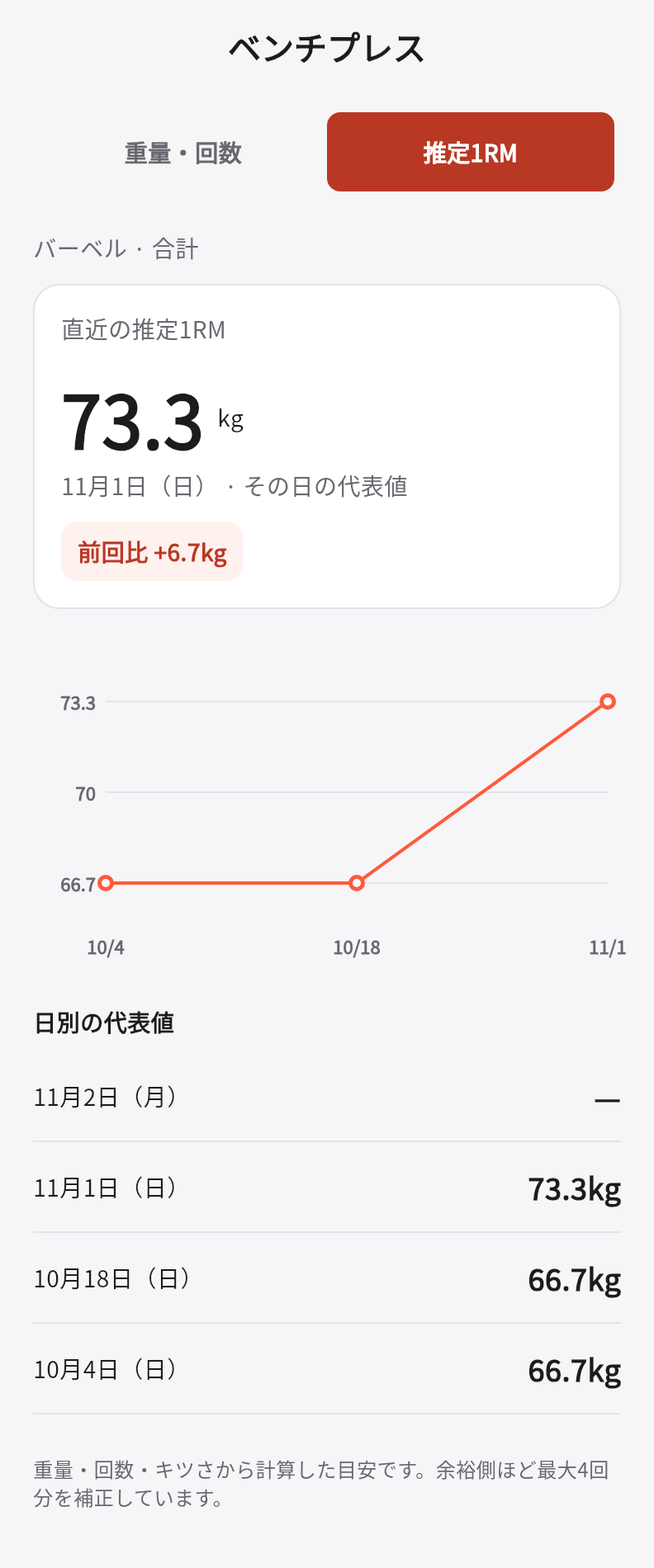
推定1RMの日別の変化を見る
推定1RMは、重量・回数・キツさから計算した、1回持ち上げられる重量の目安です。同じ種目・器具で、その日に計算できる完了セットの最大値を代表値にします。片手の重量は片手のまま計算し、合計重量と混ぜません。
計算するのは、重量が0より大きく、回数が1〜10回で、キツさを入力したセットです。キツさが未入力のセット、補助重量・追加重量の種目、時間・有酸素の種目は対象外です。
計算できる記録がない日は一覧を「—」で表示し、グラフには点を打ちません。前回比は、直近2つの計算できた日の差です。1日分だけの場合は表示しません。
- 「履歴」の「種目の推移」から、重量と回数を記録する種目を開きます。
- 「推定1RM」に切り替えます。比較する器具・重量の選択肢がある場合は、見たいものを選びます。
- 直近の推定1RMと前回比、グラフ、日別の代表値を確認します。場所で絞った場合は、その場所の記録から計算します。
ポイント実際に持ち上げた最大重量ではありません。自己ベストの判定や、総重量・レップ数のグラフとは別の目安です。
同じ場所の記録に絞る
位置の精度が100m以内の記録を使い、新しい記録の位置から100m以内を同じ場所としてまとめます。すべての記録が1つの場所にまとまる場合など、絞っても表示が変わらないときは選択肢を出しません。
- 推移画面に「○月○日の場所」などの選択肢がある場合、見たい場所を押します。
- その場所の記録だけをグラフとセット一覧に表示します。「すべての記録」を押すと、絞り込みを解除します。
ポイント自動で入力される前回のセット値は、場所で絞った値ではありません。場所ごとの過去の記録は、この推移画面で確認してください。
記録した場所を地図で確認する
円は位置の精度の目安です。位置がない記録や、精度の半径が100mを超える記録では地図を表示しません。地図画像の取得には通信を使います。場所名の登録や、地図上で位置を修正する操作はありません。
- 「履歴」から日を開き、開始時刻のカードで各回の詳細へ進みます。
- 地図がある場合は、下へ進んで記録した位置と周囲の円を確認します。地図をドラッグして移動したり、指で拡大・縮小したりできます。
振り返る
鍛えた部位を見る
今週・今月の記録から、部位ごとの偏りを確認します。
期間を選ぶ
その期間の完了した記録が対象です。1日や1回だけの部位を見たいときは「履歴」の詳細を開きます。
- 画面下の「筋肉」を開きます。
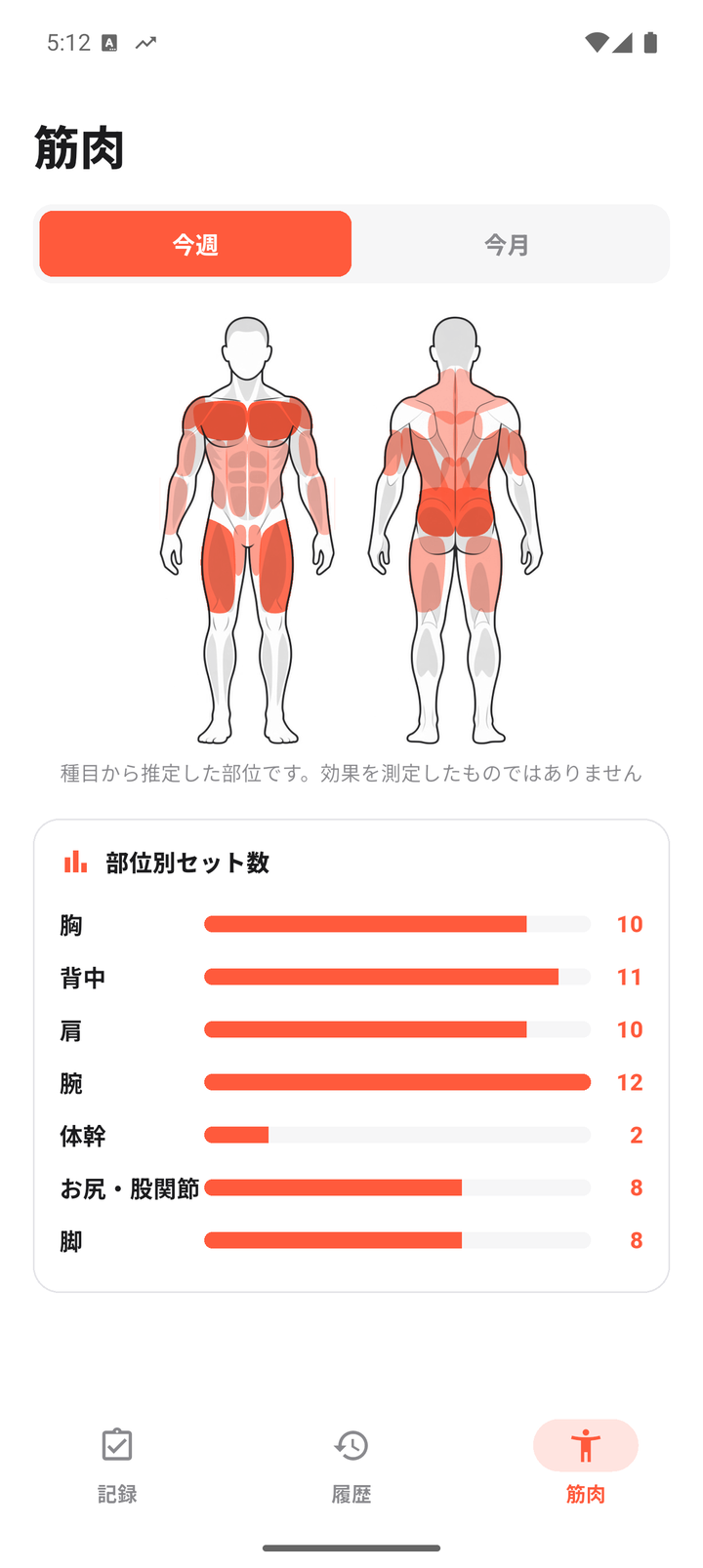
- 「今週」「今月」を切り替え、前面・背面の人体図と「部位別セット数」を見ます。
色とセット数の読み方
人体図の色は、記録した種目に対応する筋肉から推定します。主な対象を1、補助の対象を0.5として数え、その画面の中で多い部位ほど濃く表示します。
「部位別セット数」では、主な対象と補助の対象の両方を1セットとして数えます。同じセットに同じ部位が複数含まれていても、その部位では1セットです。安定化のために使う筋肉は集計しません。
ポイント筋肉図はトレーニング効果や疲労を測定した結果ではありません。自分で追加した種目には対象の筋肉が設定されていないため、部位の集計には含めません。
人体図の種類
プロフィールで男性・女性を選ぶと、それぞれに対応した人体図を表示します。それ以外の選択や、プロフィールを読み込めていない場合は中性の人体図になります。図だけを選ぶ設定はありません。
設定・データ管理
位置情報
位置情報を使うかどうかは選べます。許可しなくてもトレーニングを記録できます。
最初の確認で選ぶ
位置は記録した場所の振り返りと地域の統計に使います。「いまは使わない」を選ぶと、以後は同じ説明と許可の確認を繰り返しません。あとから使う場合は端末の設定で許可してください。
- 初めて記録を始めるとき、位置情報の説明が表示されたら内容を確認します。
- 使う場合は「続ける」を押し、端末の確認画面で許可します。使わない場合は「いまは使わない」を選びます。
取得するタイミング
許可している場合、新しいワークアウトを始めるときに1回だけ位置を取得し、緯度・経度と精度の半径を残します。同じワークアウトに種目を追加しても取り直さず、トレーニング中の移動を追跡しません。
取得中も入力を始められます。端末の位置サービスが使えない場合や取得に失敗した場合も、位置情報を付けずに記録を続けられます。
位置情報の利用を止める
- スマホの設定でトレポチのアプリ設定を開きます。
- 位置情報の許可を解除します。
ポイント位置情報を使うかどうかを、アプリ内で記録ごとに切り替えることはできません。許可を解除すると、それ以降は位置情報を取得しません。過去に保存した位置は残ります。記録ごとの位置だけを削除・編集する機能もありません。
設定・データ管理
プロフィールと設定
生まれた年月と性別の入力は任意です。休憩や表示に関する設定も確認できます。
生まれた年月・性別を保存する
生まれた年月は100年前から今月まで選べます。保存には通信が必要です。保存後に「保存しました」と表示されることを確認してください。通信できない場合は、つながってからもう一度保存します。
- 「記録」の右上の丸いアイコンからアカウントを開きます。
- 「生まれた年月と性別」で年と月を選ぶか、「生まれた年月は答えない」にチェックします。生まれた日は入力しません。
- 性別を選びます。「その他」「答えない」も選べます。
- 「保存」を押します。初回の案内では「あとで」を選び、後日この画面で入力できます。
休憩・表示・サポート
- 休憩:「休憩の通知」で次の休憩から使う分数を変えます。
- 表示:明るい表示・暗い表示はスマホの設定に合わせて切り替わります。アプリ内にテーマの切替はありません。
- 言語:アプリの表示は日本語です。言語の切替はありません。
- サポート:「はじめての使い方」を再表示できます。「使い方」「プライバシーポリシー」「利用規約」はブラウザで開きます。
設定・データ管理
同期と端末の移行
同じログイン方法とアカウントで、サーバーに保存した記録を読み込みます。
新しい端末へ移る前に
- 元の端末で通信できる状態にし、アカウントの「記録の同期」を開きます。
- 「今すぐ同期」を押し、最後の同期・送信待ち・送れなかった記録・直前のエラーを確認します。日時や1日分の送信上限に関する警告も確認してください。
- 新しい端末で、前と同じ Google または Apple のログイン方法と、同じアカウントを選びます。
- 読み込み後に、必要な履歴・メニュー・追加種目が揃っていることを確認します。
ご確認ください送信待ちや送れなかった記録、日時・送信上限の警告がある記録は、サーバーに保存できていない可能性があります。件数が0でも、警告がないか確認してください。必要な記録が新しい端末に揃うまで、元の端末のアプリやデータを消さないでください。同じメールアドレスでも、Google と Apple の記録が自動でひとつにまとまることはありません。
自動同期と手動同期
ログイン後や、アプリを起動したとき、アプリに戻ったとき、記録を変更したあとに同期を試みます。通信できないときも端末内の記録は続けられます。通信が戻ったらアプリを開くか、「今すぐ同期」を押してください。
読み込み・同期中の表示
まだ過去の記録を取得していない場合や、取得に失敗した場合は、履歴にその状態を表示します。確認が終わって記録がなかった場合の「まだ記録がありません」とは区別しています。
- アカウント確認・読み込み・同期の途中では、画面に帯は出ません。その間も新しい記録を入力できます。
- 各画面のタイトル左にあるアイコンで同期の状態が分かります(同期済み/同期中/エラー)。アイコンを押すと、最後の同期・送信待ちの件数・今すぐ同期を表示します。
- 「記録を読み込めませんでした」「記録を同期できませんでした」:読み込みや同期に失敗したときだけ表示します。通信状態を確認し、表示された再試行の操作でやり直します。この端末にある記録は残っています。
送信待ち・エラーを確認する
- 通信状態と表示された理由を確認します。
- 「今すぐ同期」でやり直します。「送れなかった記録」がある場合は、必要に応じて「送れなかった記録を再送」を押します。
- 最後の同期:最後に同期した日時です。日時や送信上限の警告が残っていても更新されることがあります。必要な記録が揃っているか、移行先の端末の履歴も確認してください。
- 送信待ち:送信を待っている変更の件数です。日時や送信上限で受け付けられなかった変更は、この件数に含まれず、別の警告として表示する場合があります。
- 送れなかった記録:サーバーが受け付けなかった変更です。端末には残っています。
- 直前のエラー:通信、ログイン、ほかの端末との変更の重なりなど、同期できなかった理由を表示します。
ポイント再送しても、同じ理由で受け付けられない場合があります。繰り返す場合は端末のデータを消さず、表示された案内を確認してください。
同期するもの・端末ごとのもの
- 同期するもの:ワークアウトとセット、記録した位置、追加種目、いつものメニュー、お気に入り。プロフィールもアカウントに保存します。
- 端末ごとのもの:休憩の通知までの分数、進行中のタイマー、位置・通知・マイクの許可。
- セットに保存された休憩時間(秒数)は、記録の一部として同期します。
ご確認ください記録の削除も同期の対象です。別の端末に削除前の記録が必ず残るとは限りません。バックアップとして頼らないでください。
設定・データ管理
アカウントの削除
アプリから本人確認を行い、アカウントと記録の削除を申し込めます。
削除すると消えるもの
個人の記録と結びつかない統計情報として、すでに事業者へ提供した数値は残ります。現在、統計情報の提供先はありません。
- サーバーに保存したワークアウト、お気に入り、いつものメニュー、追加種目、プロフィール。
- 削除操作をした端末の記録。まだ同期していない記録も含みます。
ご確認くださいアカウント削除は取り消せず、削除した情報は復元できません。ほかの端末に保存した記録は残る場合があります。消す場合は、その端末からもアプリを削除してください。
アプリから削除する
- 通信できる状態でアカウントを開き、いちばん下の「アカウントを削除」を押します。
- 削除の説明を読み、「本人確認へ進む」を押します。
- 現在ログインしているのと同じ Google または Apple のアカウントで本人確認します。別のアカウントを選んだ場合や確認を取り消した場合は、削除を進めません。
- 受付を確認するとログアウトし、「削除を受け付けました」と表示します。
ポイント「削除を受け付けました」は、削除の申し込みを受け付けたという意味です。その時点ですべての保存先から削除が完了したわけではありません。
削除の受付や端末内の記録の消去を確認できないとき
「削除の受付を確認できませんでした」と表示された場合、記録はこの端末に残しています。必要に応じて再ログインし、通信できる状態でアカウント削除をもう一度試してください。
削除の受付後に、この端末の記録を消せなかった場合は、その旨を案内します。端末内の記録を消すには、その端末からアプリを削除してください。
ほかの端末では、アカウントの状態を次に確認できたときにログアウトや記録の消去を行います。オフラインの端末を含め、すべての端末から直ちに消えるとは限りません。
Apple との連携解除
Apple でログインしている場合、削除時に連携解除を試みます。解除できなかったという案内が出たら、Apple アカウントの設定で「Appleでサインイン」を開き、トレポチとの連携を解除してください。Apple との連携を解除できたかと、記録の削除を受け付けたかは、別々に案内します。
アプリを削除したあとに申し込む
アプリを端末から削除したあとにアカウント削除を申し込む場合は、プライバシーポリシーの「アカウントの削除」にある連絡先と申請内容を確認してください。本人確認のあとに削除し、完了したら返信します。
設定・データ管理
困ったとき
画面の案内を確認し、記録を消さずに原因を確かめます。
記録が見つからない
- 前と同じログイン方法・アカウントかを、アカウント画面で確認してください。
- 「履歴」に出るのは完了した記録です。「記録」に進行中のカードがないか確認してください。
- 古い記録は「すべての履歴を見る」や「今月」から開くカレンダーで探せます。
- 新しい端末に移った直後は、記録を読み込み中、または読み込みが途中で止まっているという案内がないか確認してください。元の端末に送信待ちがある場合は、その端末で同期します。
ご確認ください記録が見つからない場合でも、元の端末のアプリやデータを消さないでください。まだ送っていない記録は、別の端末から読み込めません。
検索・音声・通知・位置が使えない
- 検索:選択中の部位やお気に入りで絞り込まれている場合があります。「最近」に戻し、名前の一部や別名で試してください。
- 音声:マイクの許可と端末の音声入力設定を確認してください。利用できない場合は文字で検索できます。
- 通知:端末のトレポチの通知許可や、おやすみモード・集中モードを確認してください。Android は「休憩」の通知設定も確認します。Android で通知が遅れるときは、端末の設定「アラームとリマインダー」でトレポチを許可してください。休憩のバーの「通知が遅れることがあります」からも開けます。
- 位置:端末の位置サービスとトレポチの位置情報の許可を確認してください。許可していても取得に失敗することがあります。
- 地図・場所の絞り込み:位置情報がない記録や位置の精度が低い記録では使えません。地図画像の表示には通信が必要です。
同期できない・送れない記録がある
再試行しても同じ案内が続く場合は、記録を残したままお問い合わせください。履歴が読み込めない場合は「もう一度」、記録を開けないという案内の場合はアプリの再起動を試してください。
- 通信できない:接続を確認してから、アカウントの「今すぐ同期」を押します。端末内の記録は続けられます。
- ログインを確認できない:画面の案内に従って、同じ方法・アカウントでログインし直してください。
- ほかの端末の変更と重なった:もう一度同期し、履歴の内容を確認してください。
- 日時が先になっている:端末の日時設定を確認し、該当する履歴の日付・時刻を直して同期してください。
- この日の記録は、これ以上サーバーに送れません:その日の送信上限に達した記録です。端末には残ります。再送だけで必ず解消するわけではありません。
更新案内について
アプリには、新しいバージョンや同期に必要なバージョンを知らせる機能があります。初期設定では、バージョンによる同期の制限は有効にしていません。
更新案内が表示された場合は、画面の案内を確認してください。「アプリの更新が必要です」と表示されても「記録を続ける」で端末内の記録を続けられます。同期には更新が必要です。ストアへのリンクが表示される場合は「ストアを開く」から進めます。
ポイントこのマニュアルに画面や機能の説明があっても、各ストアでその機能を含むバージョンが配布されているとは限りません。
現在できないこと
記録をファイルとして受け取る機能、CSV の読み込み、保存済みメニューの構成編集、履歴へのセット追加、場所の手入力はありません。該当する章の説明に沿って操作してください。
解決しないときは
[email protected] へ、端末の種類、どの画面で何をしたか、表示された案内をお知らせください。パスワードや認証コードは送らないでください。
解決しないときは
[email protected] へお問い合わせください。